

제품 사진에 움직임 더하기
선명한 사진으로 시작해 제품 쪽으로 천천히 다가가는 카메라처럼 절제된 움직임을 요청하세요. 사용하기 전에 영상 전체의 라벨, 로고, 제품 형태를 확인하세요.
장면을 설명하거나 시작 이미지를 올려 제품, 소셜 게시물, 이야기에 쓸 짧은 영상을 만드세요. 원하는 해상도와 예산에 맞춰 MiniMax H3, H3 Max, H3 Max Turbo를 선택하세요.
생성 미리보기
글이나 사진으로 5–15초 영상을 만들어 제품 소개, 소셜 영상 도입부, 이야기의 한 장면에 활용하세요.
MiniMax H3 텍스트-투-비디오는 글로 쓴 장면을 5–15초 영상으로 만들어요. 지정한 인물, 동작, 카메라 움직임을 장면에 담아요. 이야기의 한 장면, 제품 소개, 소셜 영상 도입부도 몇 문장으로 시작할 수 있어요.
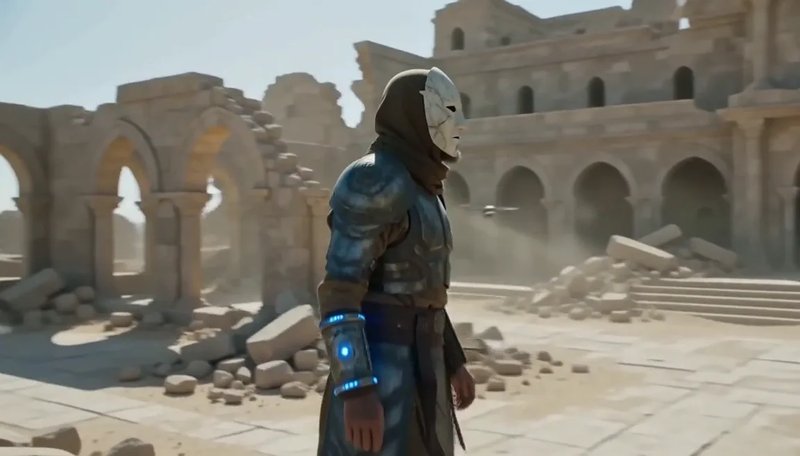
MiniMax H3 이미지-투-비디오는 올린 패션 사진, 제품 사진, 일러스트에서 시작해요. 움직임을 지정하면 원래 사진과 어울리는 영상이 나와요.
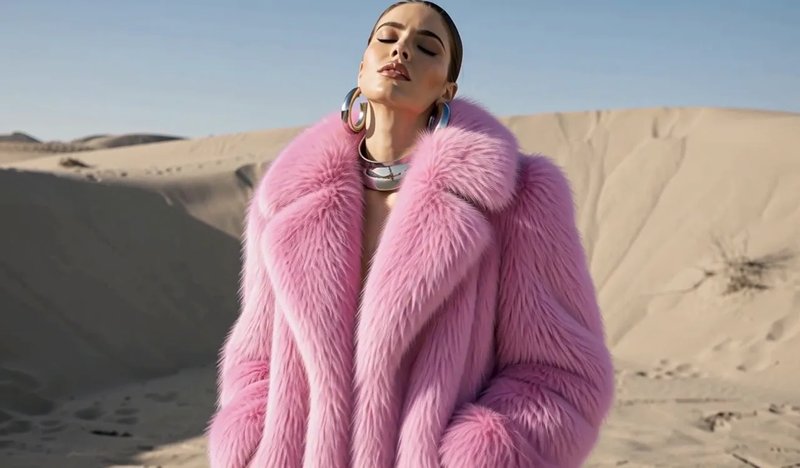
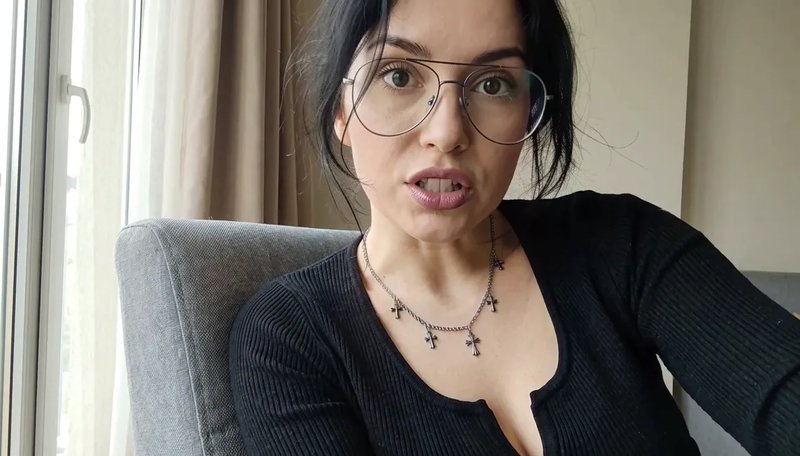
사진 한 장으로 표정과 대사가 어우러지는 영상을 만들어요. MiniMax H3 Max가 둘을 같은 파일에 담아요. 말하는 제품 소개나 소셜 영상 도입부도 사진 한 장이면 시작할 수 있어요.
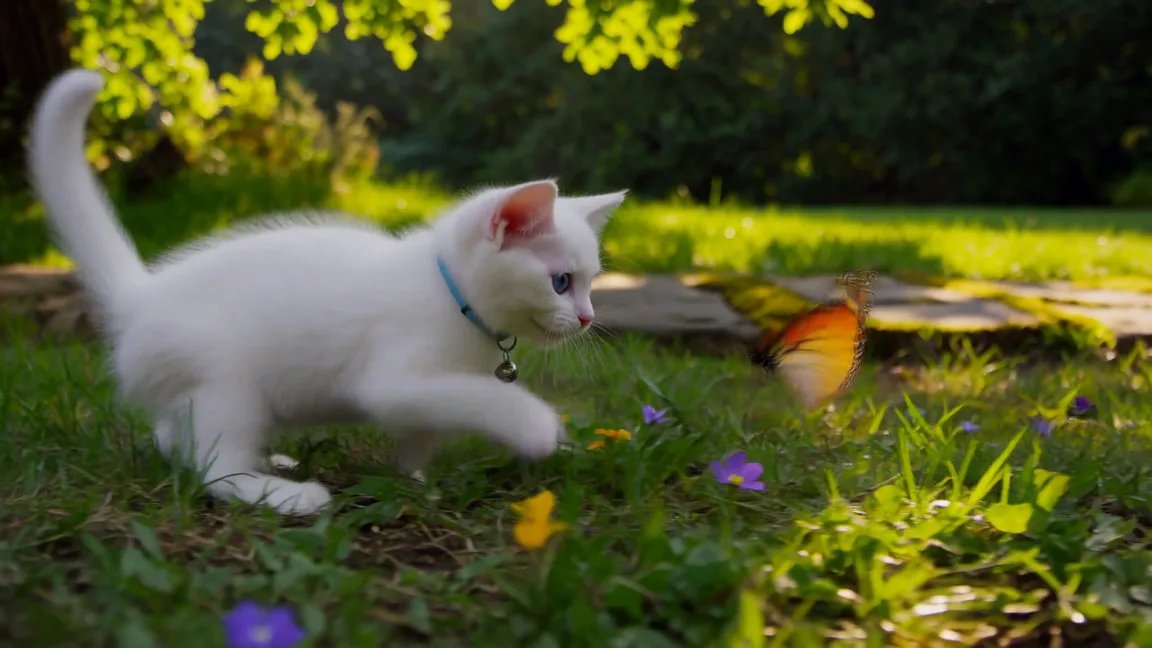
장면은 떠오르지만 이미지가 없을 때 MiniMax H3 텍스트-투-비디오를 쓰세요. 누가 또는 무엇이 등장하고, 무엇이 움직이며, 카메라는 어떻게 따라갈지 설명하세요. 시각적 스타일을 나열하기보다 제품이 빛을 향해 돌아가는 동작을 적는 것이 더 명확한 출발점이에요.
이미지-투-비디오는 이미 가진 사진에서 시작해요. 제품 사진, 일러스트, 장면 이미지를 올리고 더할 움직임을 설명하세요. 끝 장면이 중요하면 마지막 구도를 이끌 끝 프레임을 추가하세요.
중요한 장면 요소를 명확히 지시하세요.
대상과 카메라가 각각 어떻게 움직일지 알려 주세요. 예를 들어 “병은 가만히 있고 카메라가 천천히 가까워진다.”처럼요.
시작 이미지는 영상의 시각적 기준이 돼요. 대상이 뚜렷한 사진을 고르고 이미 보이는 내용을 반복하기보다 움직임을 설명하세요.
원하는 마지막 구도가 있다면 끝 이미지를 추가하세요. 프롬프트에는 두 프레임 사이의 움직임을 설명하세요.
텍스트-투-비디오에서는 소셜 게시물용 세로, 웹사이트 영상용 가로처럼 용도에 맞는 비율을 고르세요. 이미지 입력도 움직이고 싶은 구도로 준비하세요.
결과를 명확하게 판단할 수 있는 짧은 장면부터 시작하세요.
글로 장면을 쓰려면 텍스트-투-비디오, 시작 프레임을 올리려면 이미지-투-비디오를 사용하세요. 끝 프레임은 선택 사항이에요.
대상의 움직임과 카메라 움직임을 지정하세요. 결과를 명확하게 판단할 수 있는 짧은 장면부터 시작하세요.
생성기의 기본 모델은 MiniMax H3 Max Turbo예요. 모델, 해상도, 길이를 고르고 생성 전에 표시된 비용을 확인하세요.
중요한 움직임, 구도, 세부 모습을 확인하세요. 지시를 하나씩 조정하고 사용할 결과를 다운로드하세요.
MiniMax H3로 발전시킬 시각적 아이디어 하나를 고르고, 영상을 쓰기 전에 세부 내용을 확인하세요.
선명한 사진으로 시작해 제품 쪽으로 천천히 다가가는 카메라처럼 절제된 움직임을 요청하세요. 사용하기 전에 영상 전체의 라벨, 로고, 제품 형태를 확인하세요.
주인공을 바로 보여 주는 동작 하나를 설명하세요. 세로 게시물은 세로 구도를 고르고 주인공이 잘 보이게 하세요.
긴 영상을 편집하기 전에 배경, 조명, 카메라 방향을 시험하세요. 결과를 보고 다음에 발전시킬 시각적 아이디어를 정하세요.
첫 사진과 마지막 사진이 이미 있다면 둘 다 올리고 사이의 움직임을 설명하세요. 제품이 카메라를 향해 돌아오거나 캐릭터가 정해진 포즈로 끝나는 장면에 쓸 수 있어요. 사용하기 전에 영상의 시작과 끝을 모두 확인하세요.
여러 버전을 시험할 때는 Turbo가 이 사이트에서 가장 저렴해요. MiniMax H3는 2K 옵션을 제공하고, Max는 같은 프롬프트로 다른 결과를 시도할 수 있는 모델이에요. 각 모델의 최저 해상도보다 높은 설정은 Premium이 필요하며, 생성에는 별도로 크레딧도 사용돼요.
| 기본 선택MiniMax H3 Max Turbo여러 버전 탐색모델 선택 | 대안 모델MiniMax H3 Max다른 해석 시도 | 더 큰 출력 크기MiniMax H32K 출력 선택 | |
|---|---|---|---|
| 입력 | 텍스트 또는 시작 이미지와 선택적 끝 이미지 | 텍스트 또는 시작 이미지와 선택적 끝 이미지 | 텍스트 또는 시작 이미지와 선택적 끝 이미지 |
| 해상도 | 480P / 768P / 1080P | 480P / 768P / 1080P | 768P / 2K |
| 기본 해상도 | 480P | 480P | 768P |
| 길이 | 5~15초 | 5~15초 | 5~15초 |
| 5초 영상 비용 | 480P: 25 · 768P: 40 · 1080P: 100크레딧 | 480P: 50 · 768P: 100 · 1080P: 175크레딧 | 768P: 75 · 2K: 150크레딧 |
| 이럴 때 선택하세요 | 최소 크레딧으로 여러 버전을 시험하고 싶을 때 | 같은 장면의 다른 결과를 시도하고 싶을 때 | 2K 출력이 필요할 때 |
원하는 모델을 이미 정했나요? 각 페이지에서 해당 생성기와 입력 방식, 예시 프롬프트, 설정을 확인할 수 있어요.
기본 설정인 MiniMax H3 Max Turbo의 5초 480P 영상은 25크레딧이에요. 신규 계정에는 10크레딧이 지급되므로 가입 잔액만으로는 영상 한 편을 만들 수 없어요. 첫 생성 전에 요금제나 크레딧 팩으로 충전하세요. 계정을 만드는 데 카드는 필요하지 않아요.
기간 한정 30% 할인!
설명으로 장면을 만들려면 텍스트를 사용하세요. 제품 사진이나 일러스트처럼 첫 구도가 이미 있으면 이미지를 쓰세요. 끝 장면을 이끌 끝 이미지도 추가할 수 있어요.
이 생성기는 텍스트 프롬프트를 받고, 이미지-투-비디오에서는 시작 이미지와 선택적 끝 이미지를 받아요. 영상 및 오디오 참고 파일 업로드는 제공하지 않아요.
최저 해상도보다 높은 설정은 Premium이 필요해요. Max와 Turbo는 768P·1080P, MiniMax H3는 2K가 해당돼요. Max와 Turbo에서 한 번에 여러 결과를 생성할 때도 Premium이 필요해요. 생성용 크레딧 잔액은 별도로 필요해요.
가입 시 받는 10크레딧은 최저 영상 비용인 25크레딧보다 적어요. 요금제나 크레딧 팩을 선택해 생성에 필요한 잔액을 충전하세요.
비교할 모델에 같은 프롬프트를 넣어 보세요. 각 결과의 대상 세부 모습, 움직임, 카메라 이동을 보고 장면에 가장 잘 맞는 영상을 고르세요.
영상 전체의 글자, 로고, 제품 형태, 움직임을 확인하세요. 업로드 권한이 있는 이미지를 사용하세요. 사용에 적용되는 조건은 하단의 이용약관에서 확인하세요.
떠오른 동작을 쓰거나 이미지를 올리고 어떻게 움직일지 설명하세요.