

Ein Produktfoto animieren
Nimm ein klares Foto und eine zurückhaltende Bewegung, etwa einen langsamen Kamerazug auf das Produkt. Vor der Nutzung prüfst du Etikett, Logo und Produktform über den ganzen Clip.
Mit Text-zu-Video oder Bild-zu-Video machst du aus einer Szene oder einem Startbild ein Kurzvideo für Produkt, Social Media oder Story. Je nach Auflösung und Budget wählst du MiniMax H3, H3 Max oder H3 Max Turbo.
Production preview
Aus deinem Text oder Foto wird ein 5–15-Sekunden-Clip — für Produkt, Social Media oder eine kurze Geschichte.
MiniMax H3 Text-zu-Video macht aus einer geschriebenen Szene einen 5–15-Sekunden-Clip. Die Personen, die Aktion und die Kamerabewegung, die du nennst, kommen ins Bild. Eine Story-Szene, ein Produktclip oder ein Social-Post können mit ein paar Sätzen starten.
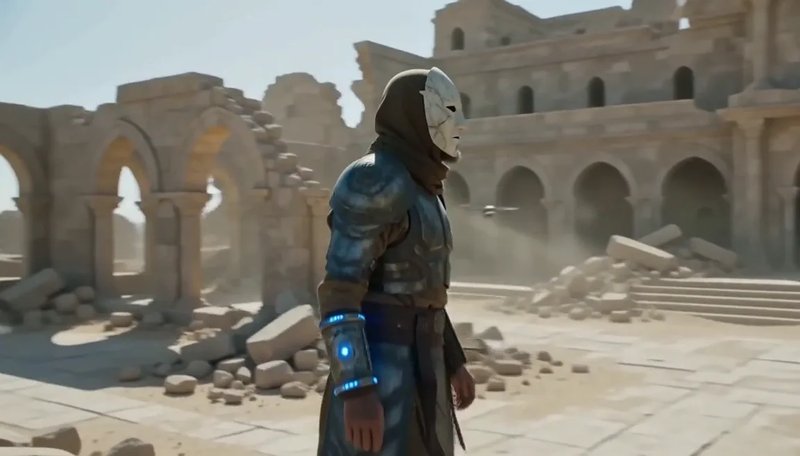
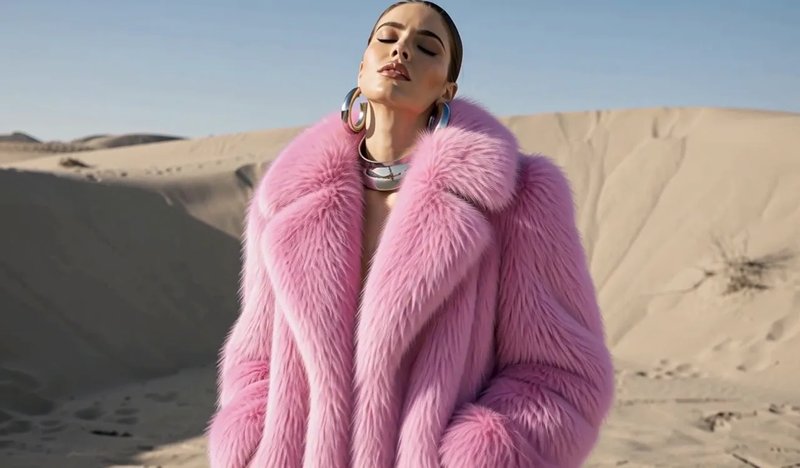
Bild-zu-Video startet mit einem Still, das du hochlädst: Fashion-Foto, Produktfoto oder Illustration. Du gibst die Bewegung vor. Der Clip bleibt nah an dem Bild, mit dem du angefangen hast.
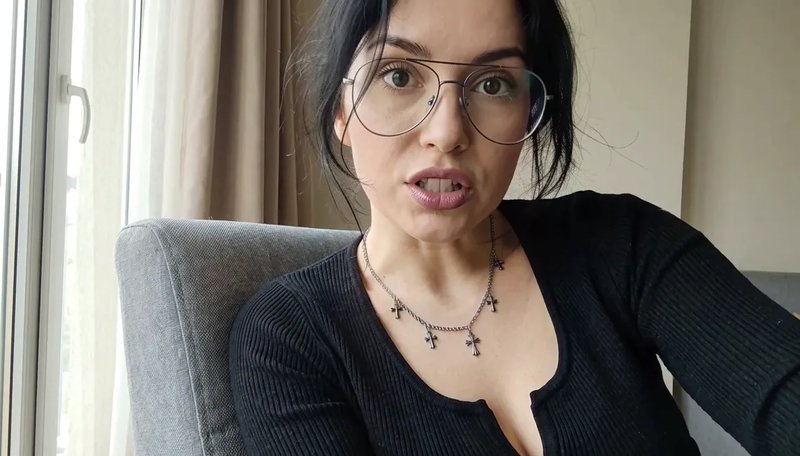
Aus einem Still wird ein Clip, in dem Mimik und Satz zusammenkommen. MiniMax H3 Max bringt Mimik und Satz in denselben Clip. Ein sprechender Produktclip oder Social-Post kann mit einem Still starten.
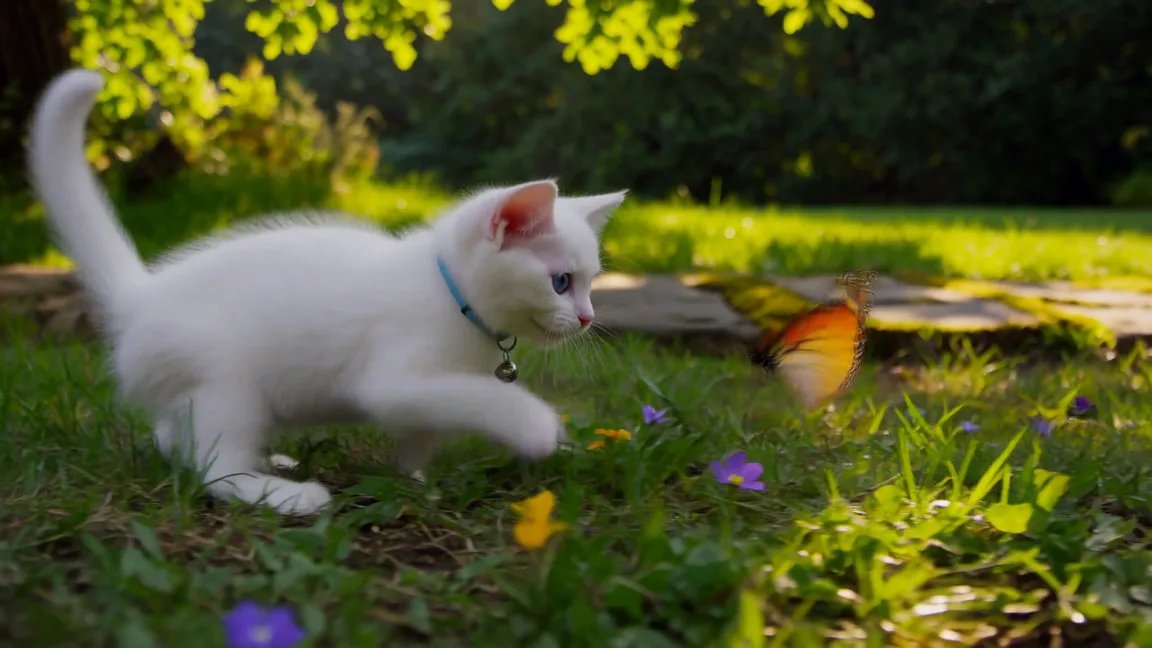
MiniMax H3 Text-zu-Video hilft, wenn die Szene klar ist, das Bild aber noch nicht. Schreib, wer oder was zu sehen ist, was sich bewegt und wie die Kamera folgt. „Das Produkt dreht sich ins Licht“ ist ein klarerer Start als eine Liste von Looks.
Bild-zu-Video startet mit einem Bild, das du schon hast. Lade ein Produktfoto, eine Illustration oder eine Szene hoch und beschreib die Bewegung. Wenn das Ende zählt, setzt du ein Endbild, damit der Clip dort ankommt.
Sag klar, welche Teile der Szene dir wichtig sind.
Sag dem Modell, was das Motiv tut und was die Kamera tut. Zum Beispiel: „Die Flasche bleibt stehen, während die Kamera langsam näher kommt.“
Ein Startbild gibt dem Video eine visuelle Vorlage. Nimm ein Motiv, das klar zu erkennen ist, und beschreib die Bewegung — nicht alles, was man auf dem Foto schon sieht.
Wenn du eine bestimmte Schlusskomposition im Kopf hast, ergänze ein Endbild. Im Prompt beschreibst du die Bewegung zwischen den beiden Bildern.
Bei Text-zu-Video wählst du das Format passend zum Einsatz — Hochkant für einen Social-Post, Querformat für ein Website-Video. Für Bild-zu-Video bringst du das Startbild schon in die Komposition, die sich bewegen soll.
Fang mit einer kurzen Szene an, die du klar beurteilen kannst.
Text-zu-Video für eine geschriebene Szene, Bild-zu-Video, wenn du ein Startbild hochlädst. Ein Endbild ist optional.
Nenn die Bewegung des Motivs und die der Kamera. Kurz halten, damit du das Ergebnis gut prüfen kannst.
Der Generator startet mit MiniMax H3 Max Turbo. Wähl Modell, Auflösung und Länge und prüf die angezeigten Kosten, bevor du generierst.
Schau auf Bewegung, Bildausschnitt und die Details, die dir wichtig sind. Änder jeweils eine Anweisung, dann lade den Clip herunter, den du nutzen willst.
Nimm eine klare Bildidee, lass sie laufen und prüf die Details, bevor du den Clip verwendest.
Nimm ein klares Foto und eine zurückhaltende Bewegung, etwa einen langsamen Kamerazug auf das Produkt. Vor der Nutzung prüfst du Etikett, Logo und Produktform über den ganzen Clip.
Beschreib eine Aktion, die dein Motiv sofort ins Bild holt. Für einen Hochkant-Post nimmst du Hochkant-Format und hältst das Hauptmotiv gut erkennbar.
Probier Schauplatz, Licht und Kamerarichtung einer Szene, bevor du länger schneidest. Am Ergebnis siehst du, welche Bildidee du als Nächstes weitermachst.
Wenn Startbild und Schlussbild schon feststehen, lädst du beide hoch und beschreibst die Bewegung dazwischen. Typisch: ein Produkt dreht sich zur Kamera, oder eine Figur endet in einer gesetzten Pose. Anfang und Ende des Clips vor der Nutzung prüfen.
Turbo ist hier die günstigste Option, wenn du Varianten testen willst. MiniMax H3 bringt eine 2K-Option. Max ist ein weiteres Modell für denselben Prompt. Auflösungen über der jeweils niedrigsten Stufe brauchen Premium; generiert wird außerdem mit Credits.
| VorausgewähltMiniMax H3 Max TurboVarianten testenModell wählen | AlternativmodellMiniMax H3 MaxAndere Umsetzung testen | Größere AusgabeMiniMax H32K-Ausgabe wählen | |
|---|---|---|---|
| Eingaben | Text oder Startbild, optional mit Endbild | Text oder Startbild, optional mit Endbild | Text oder Startbild, optional mit Endbild |
| Auflösungen | 480P / 768P / 1080P | 480P / 768P / 1080P | 768P / 2K |
| Standardauflösung | 480P | 480P | 768P |
| Länge | 5–15 Sekunden | 5–15 Sekunden | 5–15 Sekunden |
| Kosten eines 5-Sekunden-Clips | 480P: 25 · 768P: 40 · 1080P: 100 Credits | 480P: 50 · 768P: 100 · 1080P: 175 Credits | 768P: 75 · 2K: 150 Credits |
| Passt, wenn … | du Varianten mit den wenigsten Credits testen willst | du für dieselbe Szene ein anderes Ergebnis sehen willst | du die 2K-Ausgabe brauchst |
Du weißt schon, welches Modell du willst? Jede Seite öffnet den Generator und zeigt Eingaben, Beispiel-Prompts und Einstellungen.
Schreib eine Aktion oder starte mit einem Still. Prüf Bewegung, Schriftzüge und Form, bevor du den Clip verlängerst.
Änder zwischen den Clips eine Anweisung und behalt Länge und Auflösung, wenn du vergleichst.
Ein 5-Sekunden-Clip mit MiniMax H3 Max Turbo in 480P kostet 25 Credits. Neue Konten bekommen 10 Credits. Das reicht allein nicht für ein Video. Vor der ersten Generierung füllst du mit einem Plan oder Credit-Pack auf. Ein Konto kannst du ohne Kreditkarte anlegen.
Genieße für kurze Zeit 30% Rabatt!
Text, wenn die Szene aus deiner Beschreibung entstehen soll. Ein Bild, wenn du die Eröffnung schon hast — etwa ein Produktfoto oder eine Illustration. Optional setzt du ein Endbild für den Abschluss.
Du kannst einen Textprompt eingeben. Im Bild-zu-Video-Modus kommen ein Startbild und optional ein Endbild dazu. Video- und Audio-Uploads als Referenz gibt es nicht.
Alles über der jeweils niedrigsten Auflösung braucht Premium: 768P und 1080P bei Max und Turbo, 2K beim Modell MiniMax H3. Bei Max und Turbo braucht auch mehr als ein Ergebnis pro Lauf Premium. Zum Generieren brauchst du trotzdem Credits.
Die 10 Credits zur Anmeldung liegen unter den 25 Credits für das günstigste Video. Mit Plan oder Credit-Pack füllst du auf, dann kannst du generieren.
Nimm denselben Prompt für die Modelle, die du vergleichen willst. Schau auf Motivdetails, Bewegung und Kamerafahrt und entscheide dich für den Clip, der am besten zur Szene passt.
Schau dir Schriftzüge, Logos, Produktform und Bewegung über den ganzen Clip an. Lade nur Bilder hoch, die du verwenden darfst. Die Nutzungsbedingungen stehen im Footer.
Schreib die Aktion, die du im Kopf hast — oder lade ein Bild hoch und beschreib, wie es sich bewegen soll.