

商品写真を動かす
鮮明な写真から始め、商品にカメラがゆっくり近づくなど控えめな動きを指定します。使用前に、動画全体でラベル、ロゴ、商品の形を確認してください。
場面を文章で説明するか開始画像をアップロードし、商品、SNS投稿、物語に使う短い動画を作れます。希望の解像度と予算に合わせてMiniMax H3、H3 Max、H3 Max Turboを選びましょう。
生成プレビュー
言葉や写真から5〜15秒の動画を作成。商品紹介の冒頭、SNSの導入、物語の1シーンに活用できます。
MiniMax H3のテキストから動画なら、書いた場面が5〜15秒の映像になります。指定した人物、動作、カメラの動きを画面に。物語の展開、商品の導入、SNSで目を引く冒頭も、数文から始められます。
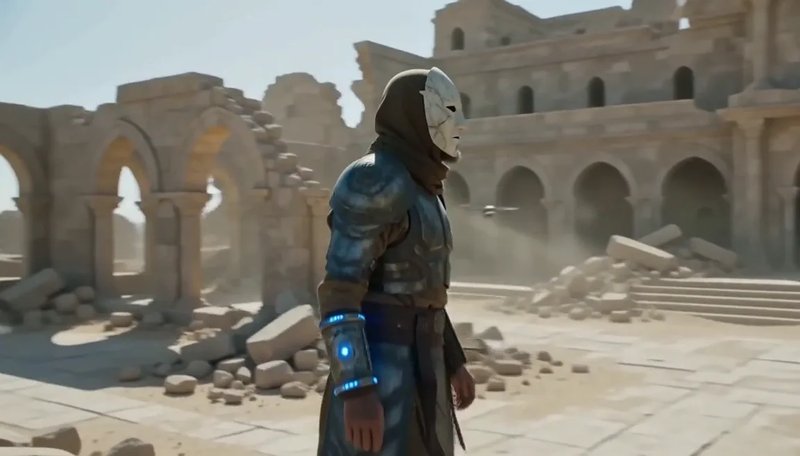
MiniMax H3の画像から動画は、ファッション写真、商品写真、イラストなど、アップロードした静止画から始まります。動きを指定すると、元画像の見た目を引き継いだ動画になります。
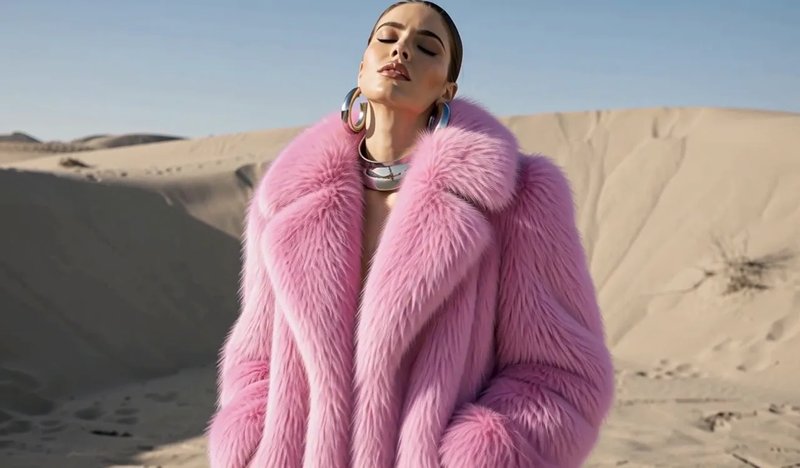
1枚の写真から、表情とセリフが合った話す動画へ。MiniMax H3 Maxが両方を同じファイルに収めます。話して商品を紹介する導入や、SNSのつかみを写真1枚から作れます。
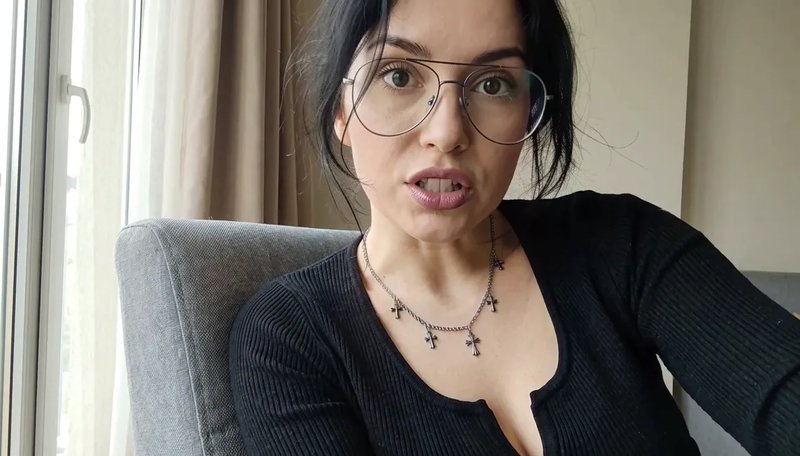
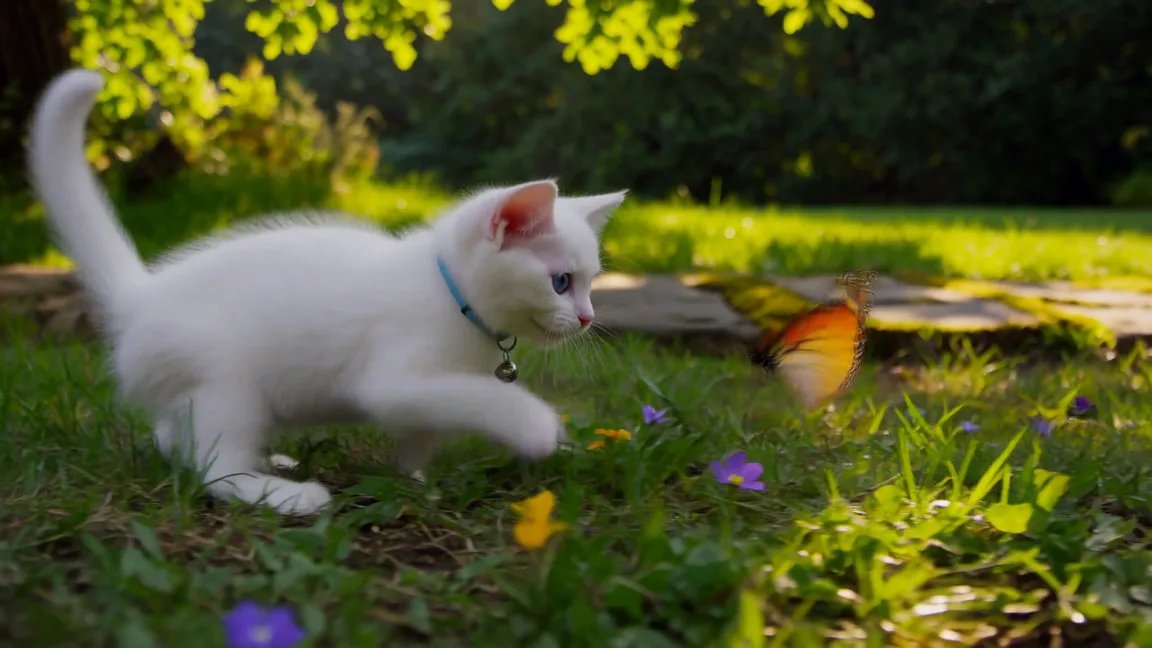
場面は思い浮かぶけれど画像がないときは、MiniMax H3のテキストから動画を使いましょう。誰や何が登場し、何が動き、カメラがどう追うかを説明します。「商品が光のほうへ回転する」と書くほうが、スタイルを並べるより明確な出発点になります。
画像から動画は、手元の画像から始めます。商品写真、イラスト、風景などをアップロードし、追加したい動きを指定してください。終わり方が重要なら、終了画像で最後の状態を指定できます。
大切にしたい部分を、明確に指示しましょう。
被写体とカメラがそれぞれどう動くかを指定します。例:「ボトルは動かさず、カメラがゆっくり近づく」。
開始画像が動画の見た目の基準になります。被写体のはっきりした画像を選び、すでに見えているものを繰り返し説明せず、動きを指定しましょう。
最後の構図が決まっている場合は終了画像を追加。2枚の間で起こる動きをプロンプトに書いてください。
テキストから動画では、SNS投稿に縦長、ウェブサイト用に横長など、掲載先に合う比率を選べます。画像を使う場合は、動かしたい構図で用意してください。
結果を判断しやすい、短い場面から始めましょう。
文章からなら「テキストから動画」、開始画像をアップロードするなら「画像から動画」を選択。終了画像は任意です。
被写体とカメラの動きを指定します。結果を判断しやすい短い場面から始めましょう。
初期選択はMiniMax H3 Max Turboです。モデル、解像度、長さを選び、生成前に表示料金を確認してください。
大切な動き、構図、細部を確認します。指示を1つずつ調整し、使いたい結果をダウンロードしましょう。
MiniMax H3で形にしたいアイデアを1つ選び、使う前に細部を確認しましょう。
鮮明な写真から始め、商品にカメラがゆっくり近づくなど控えめな動きを指定します。使用前に、動画全体でラベル、ロゴ、商品の形を確認してください。
被写体がすぐに伝わる動作を1つ説明します。縦長の投稿には縦の画角を選び、主役が見やすい構図にしましょう。
長い映像を編集する前に、場面の背景、照明、カメラの方向を試せます。結果を見て、次にどのアイデアを発展させるか決めましょう。
最初と最後の画像がある場合は、両方をアップロードして間の動きを説明します。カメラに向かって回転する商品や、決めたポーズで終わるキャラクターに使えます。使用前に動画の最初と最後を確認してください。
複数の案を試すなら、当サイトではTurboが最も低コストです。MiniMax H3には2Kがあり、Maxでは同じプロンプトの別の結果を試せます。各モデルの最低解像度より高い設定にはPremiumが必要で、生成にはクレジットも使用します。
| 初期選択MiniMax H3 Max Turboバリエーションを試すモデルを選ぶ | 別のモデルMiniMax H3 Max別の表現を試す | より大きな出力サイズMiniMax H32Kで出力する | |
|---|---|---|---|
| 入力 | テキスト、または開始画像と任意の終了画像 | テキスト、または開始画像と任意の終了画像 | テキスト、または開始画像と任意の終了画像 |
| 解像度 | 480P / 768P / 1080P | 480P / 768P / 1080P | 768P / 2K |
| 初期解像度 | 480P | 480P | 768P |
| 長さ | 5〜15秒 | 5〜15秒 | 5〜15秒 |
| 5秒動画の料金 | 480P: 25 · 768P: 40 · 1080P: 100クレジット | 480P: 50 · 768P: 100 · 1080P: 175クレジット | 768P: 75 · 2K: 150クレジット |
| こんなときに | 最も少ないクレジットで複数の案を試したい | 同じ場面の別の生成結果を試したい | 2Kの出力サイズが必要 |
使いたいモデルが決まっていますか?各ページから生成ツールを開き、入力方法、プロンプト例、設定を確認できます。
初期設定のMiniMax H3 Max Turbo・480P・5秒動画は25クレジットです。新規登録の10だけでは動画1本に足りません。初回の生成前にプランやクレジットパックで残高を追加してください。アカウント作成にカードは不要です。
期間限定の30% OFFをお楽しみください!
説明から場面を作るなら文章を使います。商品写真やイラストなど、冒頭の構図がある場合は画像を使ってください。終了画像で最後の状態を指定することもできます。
当ツールはテキストプロンプトと、画像から動画モードでの開始画像・任意の終了画像に対応しています。参考動画や音声のアップロードには対応していません。
各モデルの最低解像度より高い設定にはPremiumが必要です。MaxとTurboでは768P・1080P、MiniMax H3では2Kが該当します。MaxとTurboで同時に複数の出力を生成する場合もPremiumが必要。生成には別途クレジット残高が必要です。
登録時の10クレジットは、動画の最低料金25に届きません。プランかクレジットパックを選び、生成に必要な残高を追加してください。
比較したいモデルで同じプロンプトを試します。被写体の細部、動作、カメラの動きを見て、作りたい場面に最も合う動画を選びましょう。
動画全体で文字、ロゴ、商品の形、動きを確認してください。アップロードする権利のある画像を使い、利用条件はフッターの利用規約で確認しましょう。
思い描く動作を書くか、画像をアップロードしてどう動かすかを説明してください。