

Animer une photo produit
Pars d’une photo nette et demande un mouvement discret, comme une lente avancée de la caméra vers le produit. Avant utilisation, vérifie l’étiquette, le logo et la forme du produit pendant tout le clip.
Décris une scène ou importe une image de départ pour créer une courte vidéo de produit, de réseau social ou de récit. Choisis MiniMax H3, H3 Max ou H3 Max Turbo selon la résolution et le budget souhaités.
Production preview
Obtiens un clip de 5 à 15 secondes à partir de tes mots ou de ta photo, pour présenter un produit, accrocher sur les réseaux ou raconter un moment.
Le mode texte vers vidéo de MiniMax H3 transforme une scène écrite en clip de 5 à 15 secondes. Les personnages, l’action et le mouvement de caméra décrits prennent place dans le plan. Quelques phrases suffisent pour lancer une scène, une présentation produit ou une accroche.
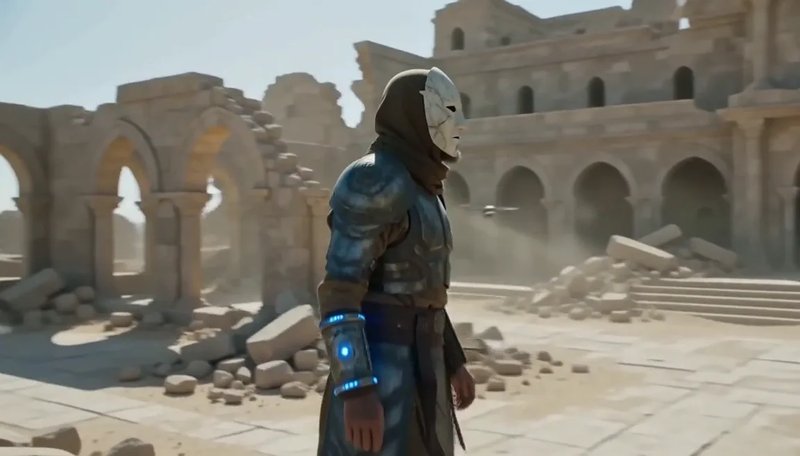
Le mode image vers vidéo de MiniMax H3 part d’une image importée : photo de mode, photo produit ou illustration. Tu ajoutes le mouvement. Le clip reste fidèle à l’image de départ.
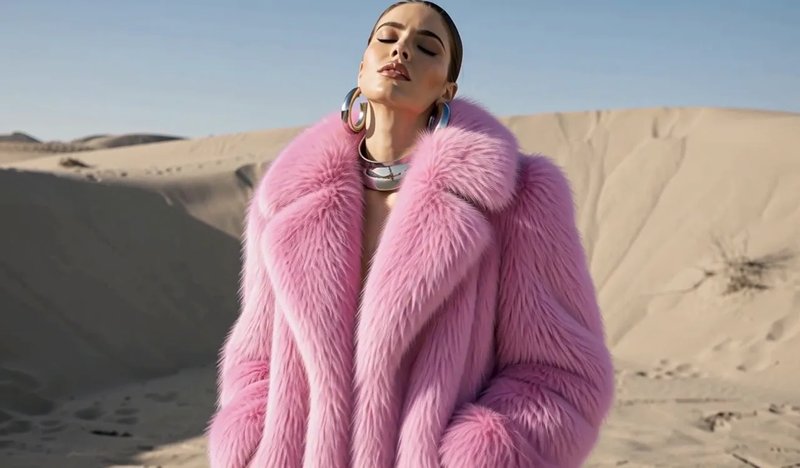
À partir d’une image, obtiens un clip où l’expression et la réplique arrivent ensemble. MiniMax H3 Max les produit dans un même fichier. Une présentation produit parlée ou une accroche sociale peut partir d’une simple image.
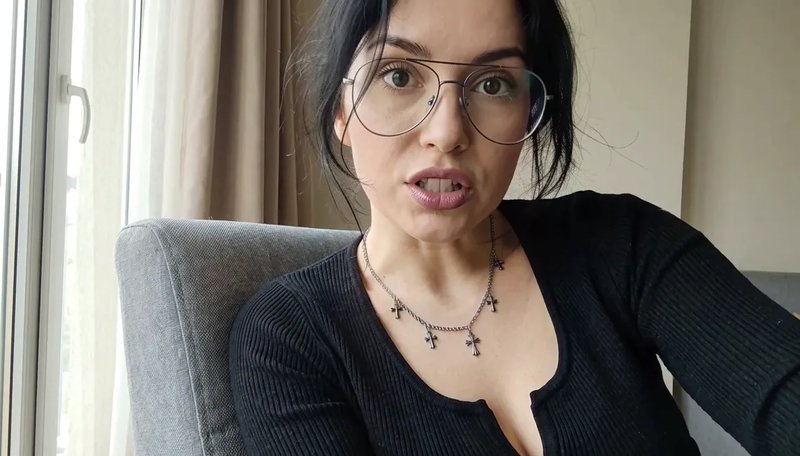
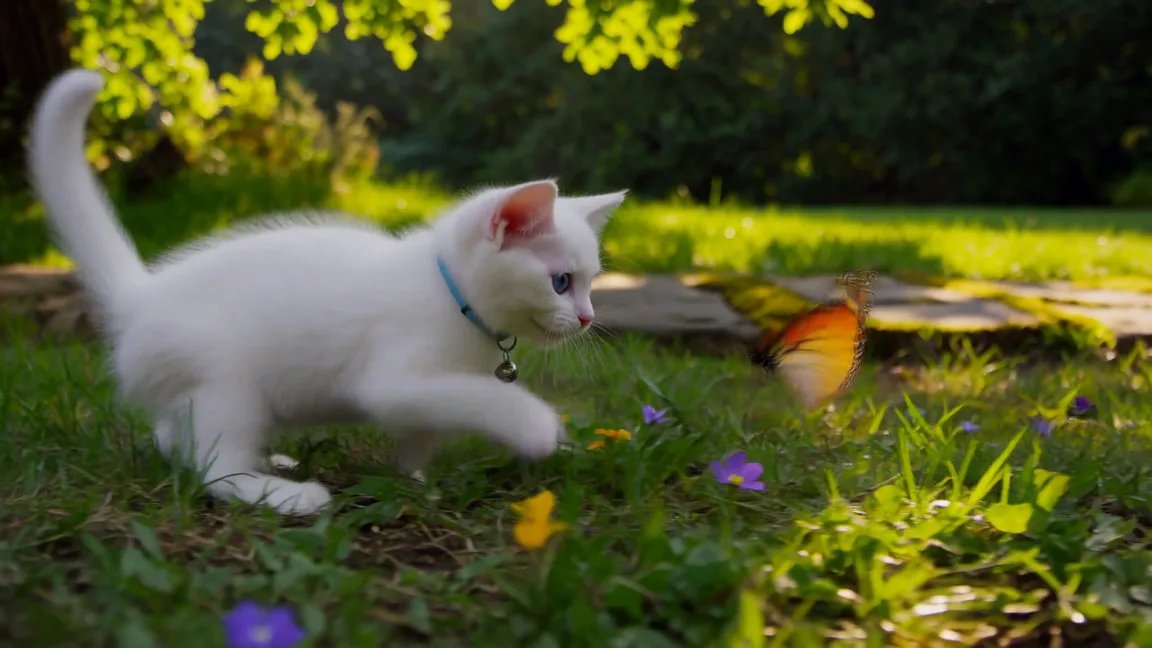
Le texte vers vidéo de MiniMax H3 convient quand tu imagines une scène sans avoir encore d’image. Décris le sujet, ce qui bouge et la façon dont la caméra doit suivre. Un produit qui pivote vers la lumière est un point de départ plus clair qu’une liste de styles visuels.
L’image vers vidéo part d’une image existante. Importe une photo produit, une illustration ou une scène, puis décris le mouvement à ajouter. Si la fin compte, ajoute une image finale pour guider la conclusion du clip.
Donne des instructions claires pour les éléments de la scène qui comptent pour toi.
Indique ce que fait le sujet et ce que fait la caméra. Par exemple : « La bouteille reste immobile pendant que la caméra se rapproche lentement. »
Une image de départ donne une référence visuelle à la vidéo. Choisis un cadre avec un sujet clair, puis décris le mouvement sans répéter tout ce qui est déjà visible.
Ajoute une image finale si tu as une composition précise en tête. Décris dans le prompt le mouvement entre les deux images.
En mode texte vers vidéo, choisis un format adapté à la diffusion : portrait pour une publication sociale, paysage pour une vidéo de site. Prépare les images dans la composition à animer.
Commence par une scène courte facile à évaluer.
Utilise Texte vers vidéo pour une scène écrite, ou Image vers vidéo pour importer une image de départ. L’image finale est facultative.
Précise le mouvement du sujet et celui de la caméra. Commence par une scène courte facile à évaluer.
Le générateur démarre sur MiniMax H3 Max Turbo. Choisis le modèle, la résolution et la durée, puis vérifie le coût affiché avant de générer.
Observe le mouvement, le cadrage et les détails importants. Ajuste une instruction à la fois, puis télécharge le résultat à utiliser.
Choisis une idée visuelle à développer dans MiniMax H3, puis vérifie les détails avant d’utiliser le clip.
Pars d’une photo nette et demande un mouvement discret, comme une lente avancée de la caméra vers le produit. Avant utilisation, vérifie l’étiquette, le logo et la forme du produit pendant tout le clip.
Décris une action qui présente immédiatement le sujet. Pour une publication verticale, choisis un cadrage portrait et garde le sujet principal bien visible.
Teste le décor, la lumière et la direction de caméra d’une scène avant d’assembler un montage plus long. Utilise le résultat pour décider quelle idée visuelle développer ensuite.
Si tu as déjà la première et la dernière image, importe les deux et décris le mouvement entre elles. Cela peut guider un produit qui pivote face à la caméra ou un personnage qui termine dans une pose précise. Vérifie les deux extrémités du clip avant de l’utiliser.
Turbo est ici l’option la moins chère pour explorer des variantes. MiniMax H3 propose du 2K. Max permet d’essayer le même prompt avec un autre modèle. Les résolutions supérieures au réglage minimal de chaque modèle exigent Premium ; la génération consomme aussi des crédits.
| Sélection par défautMiniMax H3 Max TurboExplorer des variantesChoisir un modèle | Autre modèleMiniMax H3 MaxEssayer une autre interprétation | Une image plus grandeMiniMax H3Choisir une sortie 2K | |
|---|---|---|---|
| Entrées | Texte, ou image de départ avec image finale facultative | Texte, ou image de départ avec image finale facultative | Texte, ou image de départ avec image finale facultative |
| Résolutions | 480P / 768P / 1080P | 480P / 768P / 1080P | 768P / 2K |
| Résolution par défaut | 480P | 480P | 768P |
| La durée | 5 à 15 secondes | 5 à 15 secondes | 5 à 15 secondes |
| Coût d’un clip de 5 secondes | 480P : 25 · 768P : 40 · 1080P : 100 crédits | 480P : 50 · 768P : 100 · 1080P : 175 crédits | 768P : 75 · 2K : 150 crédits |
| À choisir si… | Tu veux explorer des variantes au coût en crédits le plus bas | Tu veux essayer un autre résultat pour la même scène | Tu as besoin d’une sortie 2K |
Tu sais déjà quel modèle choisir ? Chaque page ouvre son générateur et présente les entrées, des exemples de prompts et les réglages.
Décris une action ou pars d’une image, puis vérifie le mouvement, le texte et les formes avant d’allonger la prise.
Change une seule instruction entre les prises et garde la même durée et la même résolution pour comparer.
La vidéo par défaut de 5 secondes en 480P avec MiniMax H3 Max Turbo coûte 25 crédits. Un nouveau compte reçoit 10 crédits : ce solde ne suffit donc pas à générer une vidéo. Ajoute des crédits avec un forfait ou un pack avant ta première génération. La création du compte ne nécessite pas de carte bancaire.
Profitez d'une offre limitée 30% OFF !
Utilise le texte pour créer une scène à partir de ta description. Utilise une image si tu as déjà la composition d’ouverture, comme une photo produit ou une illustration. Tu peux aussi ajouter une image finale pour guider la conclusion.
Ce générateur accepte un prompt texte et, en mode image vers vidéo, une image de départ et une image finale facultative. L’import de références vidéo et audio n’est pas disponible ici.
Les résolutions supérieures au minimum exigent Premium : 768P et 1080P sur Max et Turbo, 2K sur MiniMax H3. Sur Max et Turbo, produire plusieurs résultats à la fois exige aussi Premium. Il faut toujours des crédits pour générer.
Les 10 crédits d’inscription sont inférieurs au coût vidéo minimal de 25 crédits. Choisis un forfait ou un pack pour obtenir le solde nécessaire à une génération.
Essaie le même prompt sur les modèles à comparer. Observe les détails du sujet, les mouvements et la caméra dans chaque résultat, puis choisis le clip le mieux adapté à ta scène.
Vérifie le texte, les logos, la forme du produit et les mouvements sur tout le clip. Utilise des images que tu as le droit d’importer. Consulte les Conditions d’utilisation dans le pied de page pour les règles applicables.
Écris l’action imaginée, ou importe une image et décris comment elle doit bouger.